원하는 방식으로,개발을 시작하세요. AI와 대화하며 시작해도, 익숙한 IDE에서 직접 개발해도.
01 SDK 설치 02 플러그인 설치 03 따라 해보기 04 기능 찾기 05 AI와 개발하는 장면 TITAN PROVIDERS 공통 기능은 가져다 쓰고, 업무 기능을 만드세요. 데이터 저장·파일·암호화·메일. 같은 핵심 구현을 언어별 SDK로 연결합니다.
→ 01 / AI + CLI
설치하고, IDE 없이 AI 데스크톱 앱과 CLI만으로 시작할 수 있습니다. 사용하는 AI가 접근할 빈 작업 폴더에서 SDK를 설치하세요.
1 SDK 설치 현재 폴더에 TITAN-START-HERE.md가 남습니다.
2 AI에게 가이드 읽기 요청 앱 이름과 화면·서버 언어부터 함께 정합니다.
3 로그인과 생성 계획 확인 브라우저에서 직접 인증하고 앱 생성을 승인합니다.
AI 시작 요청 복사 → TITAN SDK · PREVIEW
터미널에서 설치 v0.1.0-preview.20 macOS · Apple Silicon macOS 27.0 이상
● ● ● Terminal 명령 복사
curl -fsSL --proto '=https' --proto-redir '=https' https://titan-dev.projectroom.io/sdk/install.sh | sh설치에 로그인은 필요하지 않습니다. 설치 후 AI가 projectroom 로그인을 안내합니다. 개발자 AWS 계정이나 AWS 로그인은 사용하지 않습니다.
CLI 0.5.52 · Kit 0.8.71 7.7 MB
공개 설치 패키지는 현재 macOS Apple Silicon용입니다. 다른 OS용 패키지는 준비 중입니다.
AI에게 전달할 시작 요청 전체 보기 이 폴더의 TITAN-START-HERE.md와 SDK의 AI-END-TO-END-TEST.md를 읽고 projectroom 앱을 만들어보자. 먼저 만들 앱과 화면·서버 언어를 확인하고 projectroom 로그인을 안내해줘. 이전 생성 기록이 있으면 새 앱을 중복 생성하지 말고 복원할지 물어봐줘. 생성·복원·배포는 각각 나에게 승인받고, 승인한 범위에서 빌드·배포·동작 확인까지 이어가줘.
다음 업데이트는 명령 하나로 titan update로 최신 SDK를 설치합니다. 새 버전 확인만 하려면 titan update --check를 사용하세요.
로그인 없이 CLI와 실행 도구·가이드를 함께 갱신합니다. 앱 코드와 로그인 상태는 유지됩니다. IDE 플러그인은 각 플러그인의 업데이트 방법을 사용하세요.
IDE 내장 CLI에서도 titan update --check로 공개 CLI 버전을 비교할 수 있습니다. 플러그인 자체의 최신 버전 여부는 IDE에서 확인하세요.
이 명령이 없는 이전 설치본은 위 설치 명령을 한 번 다시 실행하세요. 터미널에서 titan을 찾지 못하면 ~/.local/share/titan/bin/titan update를 실행하세요.
02 / IDE + PLUGIN
익숙한 도구에, Titan을 더하세요. 플러그인에는 개발용 실행 도구가 함께 제공됩니다.
현재 설치본은 별도 배포입니다. 제공받은 IntelliJ ZIP 또는 VS Code VSIX를 사용하세요. Marketplace에서 검색해 설치하는 방식은 아닙니다.
IJ
IntelliJ IDEA 2026.2 이상 · Windows / macOS .zip 플러그인 설치 Settings → Plugins → 톱니바퀴 → Install Plugin from Disk…에서 제공받은 ZIP을 선택합니다.
IDE 재시작 설치 후 재시작하고 Tools → Titan 메뉴가 나타나는지 확인합니다.
projectroom 로그인 Open Titan Application에서 브라우저 인증을 진행합니다. 로그인 후에는 전용 업데이트 채널에서 새 버전을 확인할 수 있습니다.
IntelliJ 투어 시작 → 설치 후 준비할 것 로컬 빌드에는 Docker가 필요합니다. Java·Go·JavaScript 등 언어별 IDE 지원도 확인하세요. Node·Go는 개발 의존성 준비 메뉴로 분석용 라이브러리를 준비할 수 있습니다.
VS
Visual Studio Code 1.95 이상 · Windows / macOS .vsix 확장 설치 Extensions → … → Install from VSIX…에서 제공받은 VSIX를 선택합니다.
창 다시 불러오기 필요하면 Reload Window를 실행하고 왼쪽 Titan 아이콘을 확인합니다.
로그인과 개발환경 준비 Titan: 로그인으로 브라우저 인증 후 Titan: 개발환경 준비를 실행합니다. 업데이트는 새 VSIX를 다시 설치합니다.
VS Code 투어 시작 → 명령 팔레트 여는 방법 macOS: ⌘⇧P · Windows: Ctrl+Shift+P. Titan: 으로 검색하면 지원하는 명령을 볼 수 있습니다. 앱 폴더는 신뢰한 상태에서 여세요.
03 / YOUR FIRST APPLICATION
앱 하나를 끝까지 따라가 보세요. 앱 생성 → 모듈 생성 → 빌드·배포 → 화면 열기 → 실행 로그.
IntelliJ IDEA VS Code 실제 플러그인 화면 · 2026.10
01 앱 만들기02 모듈 만들기03 빌드·배포04 화면 열기05 실행 로그STEP 01 / 05 앱 만들기 앱이 프로젝트의 시작점입니다. 기존 앱을 내려받거나 빈 앱을 만드세요.
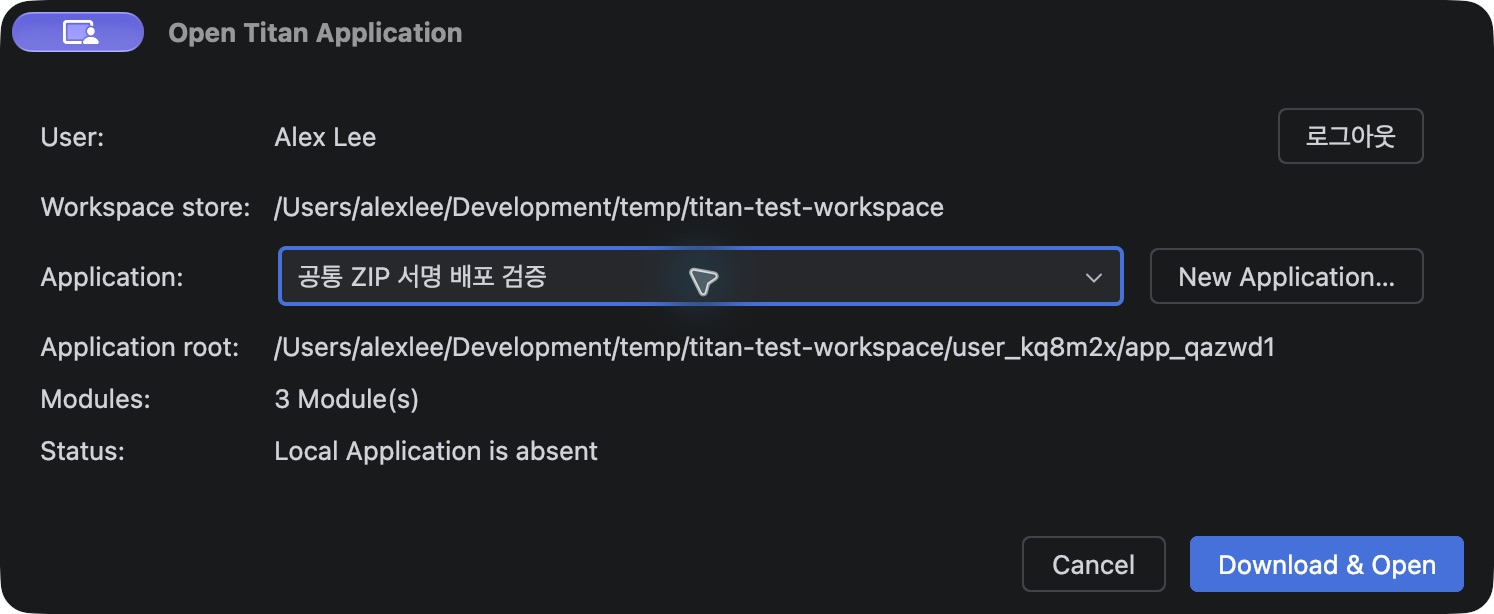
Tools Titan Open Another Titan Application New Application… 처음이라면 브라우저에서 projectroom 계정으로 로그인하고 연결을 승인합니다. New Application…에서 앱 이름·코드·선택 설명을 입력하고 Create Application을 누릅니다. 이미 만든 앱은 목록에서 선택해 내려받으세요. 같은 앱을 다시 만들 필요는 없습니다. 확인할 결과 앱 전용 로컬 작업공간과 개발 가이드가 준비되고 새 IDE 창에서 열립니다.
처음 실행할 때는 Welcome 화면의 Open Titan Application으로도 시작할 수 있습니다.
01 / 05 · IntelliJ IDEA ← 이전 다음 →
이 투어는 사용 방법을 안내합니다. 단계 버튼을 눌러도 앱 생성·빌드·배포가 실행되지는 않습니다. 개인 개발 배포와 팀의 STG·운영 배포는 별도 단계입니다.
하고 싶은 일 IntelliJ IDEA VS Code 앱 생성·열기 빈 앱을 만들거나 기존 앱을 로컬에 엽니다. Tools → Titan → Open Another Titan Application → New Application… Titan: 새 앱 만들기 / Titan: 내 앱 선택해 열기 모듈 생성 화면·API·배치 템플릿을 선택합니다. Tools → Titan → Application → New Module… Titan: 모듈 생성 빌드·배포 개인 개발 버전의 실행 결과를 준비합니다. Titan Activity → Build → Build & Deploy Titan: 모듈 빌드 / 모듈 배포 / 모듈 빌드 후 배포 개발 의존성 준비 Node·Go의 IDE 분석용 의존성을 준비합니다. 실행 목록 → Titan · 개발 의존성 준비 · 모듈 Titan: 개발 의존성 준비 (Node·Go) 실행 로그 배포된 모듈의 수신 로그를 살펴봅니다. Titan Activity → Logs Titan: 모듈 로그 조회 DB 설정·SQL 앱의 데이터베이스를 연결하고 테이블을 조회합니다. Titan 자원 → 데이터소스 / Tools → Titan → Application → Database Settings… Titan: DB 설정 / SQLTools KV·앱 저장 파일 앱에서 저장한 데이터와 파일을 확인합니다. Titan 자원 → KV 열기 / 앱 저장 파일 Explorer → Titan · 앱 이름 → KV / 앱 저장 파일 Parameter dev·stg·prd 환경별 앱 설정을 관리합니다. Titan 자원 → Parameter 관리 Titan: Parameter 관리 배치 실행·스케줄 개발은 단건 실행, STG·PRD는 환경별 스케줄을 관리합니다. Titan 자원 → 배치 실행·스케줄 Titan: 배치 실행·스케줄 멤버·병합 요청 앱 참여자를 확인하고 변경을 통합합니다. Titan 자원 → 멤버 / 병합 요청 열기 Explorer → Titan · 앱 이름 → 멤버 / 병합 요청 SMTP·SQL 실행 이력 이메일 연결 설정과 실행한 SQL 기록을 확인합니다. Titan 자원 → SMTP 설정 / SQL 실행 이력 Titan: SMTP 설정 / Titan: SQL 실행 이력 모듈 상태 점검 서버 등록·로컬 코드·Git의 불일치와 해야 할 일을 확인합니다. Tools → Titan → Application → 모듈 상태 점검… Titan: 모듈 상태 점검
앱 자원은 Project / Explorer의 Titan 자원 영역에 있습니다. Git 변경 확인·커밋·푸시는 각 IDE의 기본 Git 화면을 사용합니다.
05 / BUILD WITH A CONVERSATION
당신이 말하면, 사용자가 입력할 말과 이어질 작업을 연결한 시나리오입니다.
01
아이디어로 시작하기 “새로운 타이탄 어플리케이션을 만들어보자.” 이 말 복사 ↗ AI + CLI 어떤 앱을 만들지, 이름과 작업 폴더를 확인합니다. projectroom 로그인을 안내하고 계정과 생성 계획을 보여준 뒤 승인을 받아 앱을 만듭니다.
↳ 앱 작업공간 + AI 개발 가이드
브라우저 로그인은 사용자가 직접 합니다. 앱 생성 승인은 별도로 확인합니다.
02
화면과 서버 나누기 “화면은 JavaScript UI로, 서버는 Java로 만들어보자.” 이 말 복사 ↗ AI + CLI 화면 /와 서버 /api 모듈을 계획하고 템플릿을 준비합니다. 화면에는 페이지와 SSR을, 서버에는 화면에서 호출하는 API를 구현합니다.
↳ 화면 모듈 + 서버 모듈
원하는 기능과 데이터 저장 방식을 함께 정하세요. 예: “사용자 등록은 연결한 DB에 관리 테이블을 만들고 저장해.”
03
실행 결과 확인하기 “빌드하고 어느 주소를 호출하면 되는지 알려줘.” 이 말 복사 ↗ AI + CLI · 브라우저 테스트와 빌드를 수행하고, 대상을 확인받아 서명·배포합니다. 실제 개발 주소와 확인할 동작을 안내합니다.
↳ 개인 개발 버전 + 테스트할 주소
브라우저 진입은 웹 콘솔의 개발 화면 열기 또는 IntelliJ 열기 기능으로 인증합니다. 단순 Lambda 호출 확인과 구분합니다.
04
작업을 저장소에 보관하기 “지금 작업한 것들 오늘 날짜로 이름 붙여서 저장소에 올려 저장해줘.” 이 말 복사 ↗ AI + CLI 변경 파일을 확인하고 오늘 날짜가 들어간 개인 브랜치를 준비합니다. 커밋할 범위를 보여주고 승인받아 커밋·푸시합니다.
↳ 개인 브랜치의 커밋 + 원격 보관
내 컴퓨터의 빌드 결과와 Git 저장은 별개입니다. 새 컴퓨터에서 이어가려면 소스를 커밋·푸시해야 합니다.
05
팀의 STG로 통합하기 “개발서버에 작업한 내용을 통합해서 개발 주소에서 볼 수 있게 해줘.” 이 말 복사 ↗ 병합 요청 + 웹 콘솔 개인 브랜치를 stg에 통합할 병합 요청을 준비하고 검토합니다. 통합 후 앱의 배포 탭에서 STG 빌드·배포를 실행해 공용 검증 버전을 만듭니다.
↳ 팀이 함께 확인하는 STG 배포 이력
현재 CLI는 PR·병합과 STG 실행을 지원하지 않습니다. 병합 요청 화면과 웹 콘솔에서 마무리하며 AI는 절차와 확인할 대상을 안내합니다.
06
검증한 버전을 운영으로 “지금 개발서버에 돌아가는 코드를 운영모드로 전환하자.” 이 말 복사 ↗ Owner · 웹 콘솔 앱 배포 탭에서 완료된 STG 배포 버전과 시각을 확인합니다. 앱 Owner가 운영으로 사용할 버전을 선택하고 전환을 승인합니다.
↳ 검증한 동일 버전의 운영 전환
다시 빌드하지 않습니다. 선택한 STG 배포의 함수 버전에 운영 별칭을 연결합니다. 현재 운영 전환은 웹 콘솔에서 실행합니다.
혼자 전부 실행하는 대신, 함께 확인하며. 로그인, 앱·모듈 생성, 저장소 반영과 배포는 대상을 확인하고 승인한 범위에서 진행합니다. 현재 AI+CLI의 개인 개발 흐름과 웹 콘솔의 STG·운영 전환을 연결한 예시이며, 모든 단계를 한 명령으로 자동 실행하는 기능은 아닙니다.
READY WHEN YOU ARE
첫 번째 앱을 시작해볼까요?